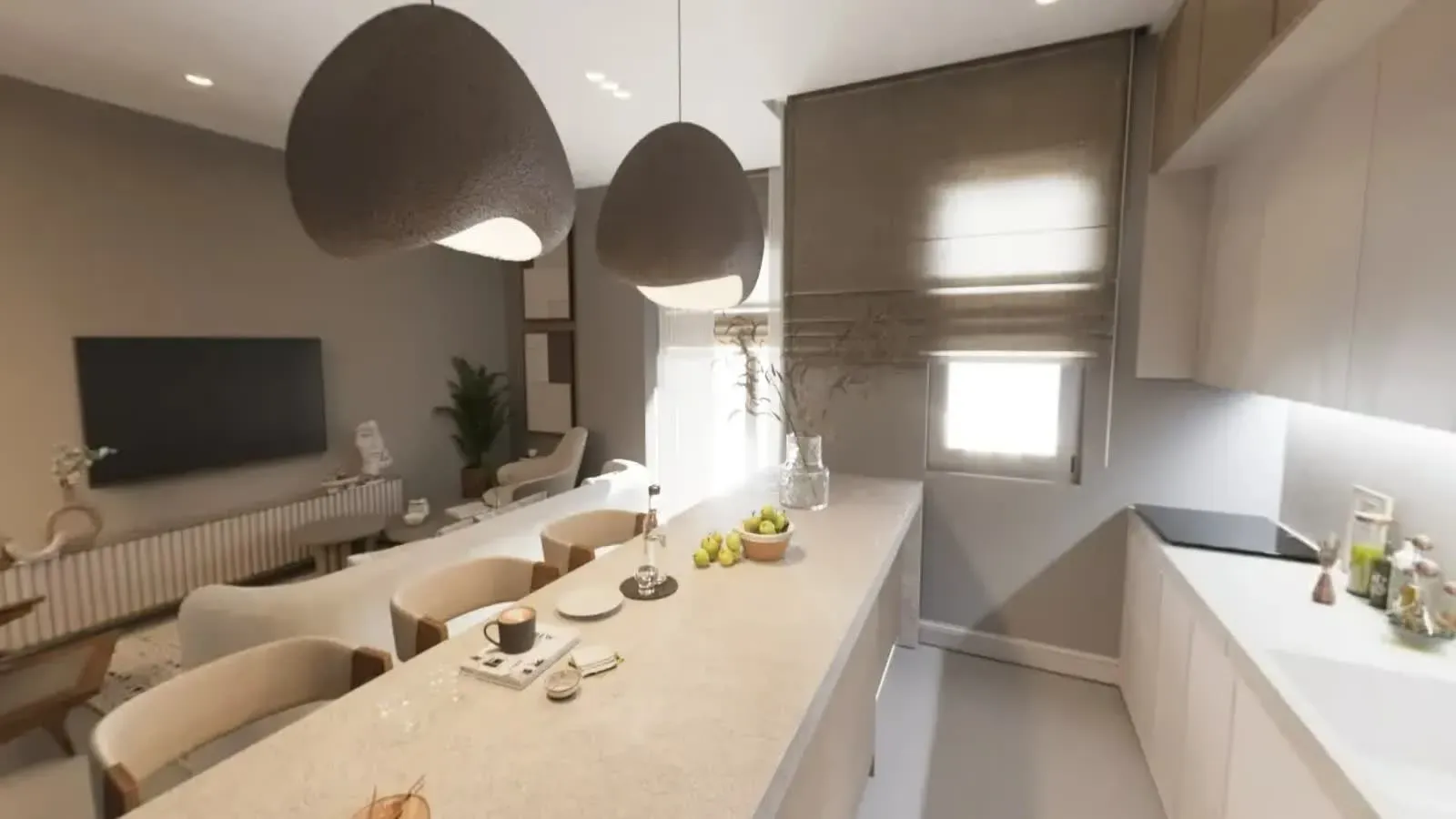
Online-Besichtigung: live führen, Besichtigungen buchen
Online-Besichtigung für Makler: eine Tour, die die ganze Woche offen ist, ein Live-Termin mit Ablaufplan, schnelles Nachfassen und ein Bericht für Eigentümer.
Eine Online-Besichtigung ist ein fester Termin, zu dem Interessenten eine Immobilie im Netz durchgehen, während Sie live ihre Fragen beantworten, plus eine Tour, die für alle offen bleibt, die nicht dabei sein konnten. Die meisten Anleitungen dazu stammen aus 2020, als sie ein Notbehelf war. Hier steht die Fassung für 2026: wie Sie sie vorbereiten, wo Sie sie ankündigen, ein Ablaufplan für 30 Minuten live, Nachfassen innerhalb einer Stunde und ein Bericht für den Eigentümer am nächsten Morgen.
Was eine Online-Besichtigung ist und was nicht
Eine Online-Besichtigung hat zwei Teile, die ein Link verbindet:
- Der offene Teil. Der virtuelle 360°-Rundgang des Inserats, in der Woche des Termins jederzeit für alle offen.
- Der Live-Teil. Dreißig Minuten zu einer festen Uhrzeit, in denen Sie durch die Immobilie führen und Fragen beantworten. Das kann ein Videocall sein, in dem Sie die Tour auf dem Bildschirm teilen, ein Livestream oder eine Besichtigung vor Ort, bei der die Tour auf einem Fernseher läuft.
Die Tour arbeitet die ganze Woche, der Live-Termin gibt Interessenten einen Grund, jetzt hinzusehen. Beides endet in einer gebuchten Besichtigung vor Ort.
Was sie nicht ist: eine Aufzeichnung, die als Live-Termin angekündigt wird. Wer zur angekündigten Uhrzeit ein Video findet, fühlt sich getäuscht und schreibt nicht. Eine Aufzeichnung ist ein Video für das Exposé, kein Termin.
Haben Sie noch keine Tour, nehmen Sie die Räume mit dem Smartphone auf: Wie das geht, steht in der Anleitung zum 360-Grad-Foto mit dem iPhone.
Online-Besichtigung in sechs Schritten
Die Schritte reichen von einer Woche vorher bis zum Morgen danach. Die Checkliste am Ende legt sie auf einen Kalender.
1. Holen Sie das Ja des Eigentümers ein und machen Sie die Immobilie kamerabereit
Fragen Sie den Eigentümer, bevor etwas online geht. Vereinbaren Sie Datum und Uhrzeit, erklären Sie, dass Interessenten jeden Raum sehen, und fragen Sie, ob Sie den Live-Termin aufzeichnen dürfen. Bei einer vermieteten Wohnung fragen Sie auch die Mieter.
Bereiten Sie die Immobilie dann vor wie für die Fotos: Wertsachen, Medikamente, Post und Familienfotos kommen aus dem Bild. Schalten Sie jedes Licht ein, öffnen Sie die Innentüren und legen Sie die Reihenfolge der Räume fest, damit Ihr Rundgang live der Tour folgt. Legen Sie den Energieausweis bereit, denn danach wird gefragt.
2. Richten Sie die Tour so ein, dass sie ohne Sie durch die Immobilie führt
Die meisten Interessenten öffnen die Tour, wenn Sie nicht online sind. Richten Sie sie so ein, dass sie selbst antwortet:
- Alle Räume in Laufrichtung, beginnend an der Haustür.
- Ein kurzer Kommentar in den wichtigen Räumen zu dem, was Interessenten fragen: Licht, Stauraum, Jahr der Sanierung.
- Ihr Kontakt auf jedem Bildschirm, nicht nur auf dem ersten.
- Ein klarer nächster Schritt am Ende: „Besichtigung buchen“, nicht nur „Kontakt“.
- Ein zweiter Link ohne Ihr Branding für Portale, die das verlangen.
In Vistura führt die Tour selbst durch die Immobilie. Sie sprechen in jedem Raum vor Ort einen Kommentar ein oder laden eine Audiodatei hoch, und der geschriebene Text wird zu Untertiteln; Besucher tippen auf „Automatische Tour abspielen“ und werden Raum für Raum geführt. Mit dem Widget „Besuchsfortschritt“ sehen Besucher, wie viele Räume sie schon gesehen haben, und am Ende lesen sie „Sie haben die ganze Immobilie gesehen“ neben der Schaltfläche „Besichtigung buchen“, die Ihr Kontaktformular öffnet. Mit aktiver Besichtigungsbuchung öffnet „Besichtigung buchen“ auf Ihrer Maklerkarte Ihren Besichtigungskalender: Der Interessent wählt einen freien Termin, der Termin ist für alle anderen gesperrt, und die Besichtigung landet unter Anfragen als „Besichtigung gebucht“, mit E-Mail und Kalenderdatei. Für Schritt 4 gibt Ihnen „Teilen“ den Tour-Link, eine fertige WhatsApp-Nachricht, den „QR-Code der Tour“, den Code unter „Auf einer Website einbetten“ und „Bilder für soziale Medien“, und „Link für Portale“ ergänzt eine Fassung „Ohne meine Kontakte und mein Logo, wie es manche Portale verlangen“. Sprecherkommentar, automatische Tour und Besichtigungsbuchung gehören zu Pro, zum Gründerpreis von 24 US-Dollar im Monat oder 19 US-Dollar im Monat bei jährlicher Zahlung, für Abonnements, die vor dem 31. Dezember 2026 beginnen. Kostenlos ausprobieren können Sie Vistura mit 3 Touren gleichzeitig online.
3. Wählen Sie eine Uhrzeit und kündigen Sie den Termin dort an, wo Interessenten suchen
Planen Sie einen Live-Termin von 30 Minuten zu einer Zeit, in der Ihre Interessenten frei sind: ein Abend unter der Woche nach Feierabend oder ein Samstagvormittag vor Ihren Besichtigungen vor Ort. Manche Makler bieten zwei Termine in einer Woche an.
Dann kündigen Sie ihn an. Tour und Live-Link gehören an verschiedene Stellen.
Wo was hingehört (Stand Oktober 2026)
| Wo | Was Sie eintragen | Hinweis |
|---|---|---|
| ImmoScout24 | Unter „Mein Konto“ über „Produkt-Einstellungen“ den Punkt „Online-Besichtigung möglich“ aktivieren: Suchende sehen dann schon in der Ergebnisliste, dass eine Besichtigung online möglich ist (ImmoScout24). Die Tour kommt in den Bereich „Bilder, Videos, Dokumente und Links“, für den das Handbuch auch „virtuelle Touren“ nennt (ImmoScout24). | Die Kennzeichnung erscheint laut ImmoScout24 an all Ihren Inseraten, nicht an einem einzelnen. Ein eigenes Feld für Datum und Uhrzeit eines Live-Termins nennt das Handbuch nicht: Fragen Sie Ihren Ansprechpartner, ob der Termin in die Objektbeschreibung darf. |
| Immowelt | Fotos, Grundriss und eine vollständige Beschreibung | Ob Datum und Uhrzeit des Live-Termins in die Beschreibung dürfen, klären Sie mit Ihrem Ansprechpartner. |
| Ihre Website und Ihr Newsletter | Die Tour eingebettet auf der Objektseite, dazu Datum und Live-Link | Hier entscheiden Sie selbst, was steht. |
4. Werben Sie eine Woche lang dafür
| Kanal | Was Sie senden | Wann |
|---|---|---|
| Portal-Inserat | Die Tour, die Kennzeichnung „Online-Besichtigung möglich“ auf ImmoScout24 | Sobald der Termin steht |
| Ihre Interessentenliste, per WhatsApp oder SMS | Den Tour-Link und die Uhrzeit des Live-Termins | 5 Tage vorher und eine Erinnerung am Morgen des Termins |
| E-Mail an Ihren Kundenstamm | Dasselbe, mit einem Foto | 5 Tage vorher |
| Soziale Medien | Ein Beitrag und der Tour-Link in einer Story oder in Ihrer Bio | 3 bis 5 Tage vorher und noch einmal am Tag selbst |
| Verkaufsschild und Flyer | Ein QR-Code zur Tour | Die ganze Woche |
| Ihre Website | Die Objektseite mit eingebetteter Tour | Die ganze Woche |
| Interessenten früherer Besichtigungen | Eine persönliche Nachricht an alle, die nach ähnlichen Objekten gefragt haben | 5 Tage vorher |
Der QR-Code gehört aufs Schild und auf den Flyer, nicht ins Objektbild: Die Bildrichtlinie von ImmoScout24 nennt „QR Code als/auf Objektbild“ als ungeeignet (ImmoScout24).
Geben Sie jedem Kanal einen eigenen Link oder ein Kennzeichen wie ?utm_campaign=besichtigung-nov am Ende, damit Sie dem Eigentümer sagen können, was funktioniert hat.
5. Führen Sie den Live-Termin mit einem Ablaufplan für 30 Minuten
| Minuten | Was Sie tun | Was Sie sagen oder zeigen |
|---|---|---|
| 0 bis 2 | Begrüßung | Wie man Fragen stellt (Chat oder Mikrofon), und „Ab Minute 25 gehe ich noch einmal durch die Räume, für alle, die später dazukommen“ |
| 2 bis 5 | Die Lage | Die Straße, das Licht, Verkehrsanbindung, Schulen: die Gründe, dort zu wohnen |
| 5 bis 18 | Der Rundgang | Jeder Raum in der Reihenfolge der Tour; halten Sie in jedem an und lesen Sie eingehende Fragen laut vor |
| 18 bis 23 | Fragen | Preis, Gebote, Zeitplan, was mitverkauft wird, Energieausweis |
| 23 bis 25 | Der nächste Schritt | Wo man in der Tour eine Besichtigung bucht, an welchen Tagen Sie frei sind, wie Sie mit Geboten umgehen |
| 25 bis 30 | Ein zweiter Rundgang | Kürzer, für alle, die später dazugekommen sind |
Vier Dinge machen den Plan wirksam:
- Holen Sie sich Hilfe für den Chat. Eine Kollegin oder ein Kollege liest mit und gibt Ihnen die Fragen weiter, damit Sie beim Rundgang bleiben.
- Teilen Sie den Ton der Tour mit. In Zoom wählen Sie beim Teilen das Browserfenster und aktivieren die Tonfreigabe (in der englischen Oberfläche „Share Sound“, Zoom), damit der Kommentar zu hören ist. In Google Meet präsentieren Sie einen Tab und aktivieren „Auch Audio des Tabs teilen“ (Google).
- Testen Sie 15 Minuten vorher: den Link, den Ton und Ihre Verbindung.
- Für Besucher vor Ort lassen Sie die Tour auf einem Fernseher laufen.
Für diesen Fernseher öffnen Sie die Tour in Vistura im „Präsentationsmodus (TV)“: Die Tour läuft von selbst, Raum für Raum, mit dem Preis und einem QR-Code, um sie auf dem Smartphone zu öffnen. Wer hereinkommt, scannt den Code unter „Scannen, um es auf dem Smartphone anzusehen“ und nimmt die Tour mit nach Hause, mit Ihrer Schaltfläche „Besichtigung buchen“, wenn die Besichtigungsbuchung aktiv ist. Der Präsentationsmodus gehört zu Pro.
6. Fassen Sie innerhalb einer Stunde nach und berichten Sie dem Eigentümer am nächsten Tag
Fassen Sie nach, solange die Immobilie noch präsent ist: innerhalb einer Stunde. Teilen Sie alle Teilnehmer in drei Gruppen und schicken Sie jeder Gruppe eine Nachricht.
Hat eine Besichtigung gebucht. Bestätigen Sie sie und ergänzen Sie ein Detail, nach dem gefragt wurde.
Danke für Ihre Buchung am Samstag um 11 Uhr. Sie hatten nach dem Dachboden gefragt: Er wurde 2023 gedämmt, die Unterlagen bringe ich mit.
Hat eine Frage gestellt oder einen Kontakt hinterlassen. Beantworten Sie die Frage und bieten Sie zwei Besichtigungstermine an.
Sie hatten nach der Heizung gefragt: Die Gastherme wurde letztes Jahr erneuert. Ich kann Ihnen die Wohnung am Donnerstag um 18 Uhr oder am Samstag um 10 Uhr zeigen. Was passt Ihnen besser?
Hat zugeschaut und nichts gesagt. Schicken Sie die Tour und einen Weg zur Buchung, mehr nicht. Fassen Sie einmal nach, drei Tage später.
Danke, dass Sie heute Abend dabei waren. Hier ist die Tour, falls Sie in Ruhe noch einmal schauen möchten. Auf dem letzten Bildschirm können Sie eine Besichtigung buchen.
Am nächsten Morgen schicken Sie dem Eigentümer einen kurzen Bericht. Kopieren Sie diese Tabelle und füllen Sie sie aus:
| Punkt | Was Sie eintragen |
|---|---|
| Teilnehmer live | Wie viele dabei waren und wie viele bis zum Ende geblieben sind |
| Besuche der Tour in dieser Woche | Die Summe und woher sie kamen: Portal, QR-Code, WhatsApp, E-Mail, soziale Medien |
| Räume mit der meisten Aufmerksamkeit | Die zwei oder drei Räume, in denen Besucher am längsten waren |
| Gestellte Fragen | Gruppiert: Preis, Zustand, Zeitplan |
| Anfragen und Besichtigungen | Wie viele von beiden und wann die Besichtigungen sind |
| Was Sie ändern | Das Gespräch über den Preis, ein Foto, ein zweiter Termin |
In Vistura landet jede Anfrage aus der Tour unter Anfragen, und sobald Sie die Benachrichtigungen auf Ihrem Smartphone einschalten, erreicht Sie eine Meldung innerhalb von Sekunden, während der Interessent noch in der Tour ist. „Vor dem Anruf“ zeigt, was sich jeder angesehen hat: die Räume, die Zeit und woher er kam, damit Ihre erste Nachricht von seiner Immobilie handelt, nicht von einem Skript. Phasen (Neu, Kontaktiert, Besichtigung gebucht, Angebot) und ein Datum zum Nachfassen halten die drei Gruppen auseinander. Die Statistiken zeigen „Woher Besucher kommen“, vom QR-Code und WhatsApp bis zu Portalen und Ihrer Website, mit jedem Kampagnen-Kennzeichen unter „Kampagnen“. Und statt den Bericht zu schicken, laden Sie den Eigentümer ein. Der Zugang für Eigentümer ist „Kostenlos und nur zum Lesen: Er sieht die Besuche, woher sie kamen, welche Räume angesehen wurden und wie viele Anfragen eingegangen sind. Nie, wer sie gesendet hat.“ All das gehört zu Pro; Maklerbüros bekommen es für jeden Makler mit Business, zum Gründerpreis von 49 US-Dollar im Monat oder 39 US-Dollar im Monat bei jährlicher Zahlung, 3 Personen inklusive.
Fehler, die eine Online-Besichtigung verschenken
- Eine Aufzeichnung als Live-Termin angekündigt.
- Kein Tontest: Kommentar und Ihre Stimme übereinander, oder Stille.
- Ende ohne nächsten Schritt. „Noch Fragen?“ statt „Hier buchen Sie die Besichtigung“.
- Nachfassen nach Tagen, wenn Interessenten schon fünf andere Objekte gesehen haben.
- Eine Live-Stunde und danach nichts. Lassen Sie die Tour online, damit sie weiter Anfragen sammelt.
- Ankündigen, wann eine bewohnte Immobilie leer steht. Schreiben Sie in öffentlichen Beiträgen „online“, nie „die Eigentümer sind verreist“.
Ihre Checkliste für die Online-Besichtigung
- 7 Tage vorher: das Ja des Eigentümers, die Tour fertig, das Inserat aktualisiert.
- 5 Tage vorher: Nachricht an Ihre Interessentenliste, E-Mail an Ihren Kundenstamm, Beitrag in den sozialen Medien.
- Am Morgen des Termins: die Erinnerungen senden.
- 15 Minuten vorher: Link, Ton und Verbindung testen.
- Live: dem Ablaufplan folgen.
- Innerhalb einer Stunde: drei Gruppen, drei Nachrichten.
- Am nächsten Morgen: der Bericht für den Eigentümer.
- 3 Tage danach: einmal nachfassen bei den stillen Zuschauern.
Häufige Fragen
Soll ich den Live-Termin aufzeichnen?
Ja, wenn der Eigentümer zustimmt und Sie den Teilnehmern zu Beginn sagen, dass Sie aufzeichnen. Die Aufzeichnung hilft allen, die den Termin verpasst haben. Stellen Sie sie als Video ins Exposé und kündigen Sie sie nie als Live-Termin an.
Zoom, Teams oder Instagram Live für die Online-Besichtigung?
Ein Videocall wie Zoom, Microsoft Teams oder Google Meet liefert Namen und Fragen in beide Richtungen, das erleichtert das Nachfassen. Ein öffentlicher Livestream auf Instagram, Facebook oder YouTube erreicht mehr Menschen, aber die Kommentare sind öffentlich und Sie wissen weniger darüber, wer zugeschaut hat.
Funktioniert eine Online-Besichtigung auch bei Mietwohnungen?
Ja, mit denselben Schritten. Der Live-Termin ersetzt einen Teil der Sammelbesichtigung, wenn viele Interessenten dieselbe Wohnung sehen wollen, und die Tour lässt alle, denen der Grundriss nicht passt, schon vor der Terminanfrage absagen.
Lohnt sich eine Online-Besichtigung, wenn Besichtigungen vor Ort wieder normal sind?
Ja, als Ergänzung. Die Tour erreicht Interessenten, die am Tag nicht kommen können, und ein Fernseher mit der Tour bei der Besichtigung vor Ort schickt jeden Besucher mit dem Link nach Hause.